Phicomm N1 刷入安卓系统
斐讯 N1 刷机记录
这次刷机的目标,是把之前刷成 OpenWrt 的斐讯 N1 刷回安卓,再装上 Emby 拿回家继续用。因为之前刷机时没有完整记录,包括刷入和救砖过程都只剩模糊印象,所以这次算是重新查资料、重新试了一遍,也顺手把过程记下来。
注意:社区里的大多数教程都建议把 USB 公对公线插在靠近 HDMI 的那个 USB 口。并不是说另一个口绝对不能用,但为了减少兼容问题,实操时优先用这个口更稳妥。
准备
- HDMI 线
- 采集卡
- USB 公对公线
- 已安装 OBS 的电脑
- 键盘
一开始的思路
最开始我想走比较传统的路线:
- 先刷回官方系统。
- 再进行降级,让盒子进入 U 盘启动。
- 最后从 U 盘刷入安卓。
或者也可以开启 ADB,直接用工具进入线刷模式,再通过 USB_Burning_Tool 刷入镜像。
后来想了一下,这两种方法都比较麻烦,于是去搜有没有办法直接从 OpenWrt 刷回安卓,结果还真有。
从 OpenWrt 直接刷回安卓(理论方案 1)
这套方案理论上是可行的,步骤如下:
- 在电脑端打开刷机工具并加载 IMG 固件。我选的是 “N1 内置 CE 安卓双系统”,勾选
擦除 flash后点击开始待命。 - 用 USB 公对公线连接电脑和 N1 靠近 HDMI 的 USB 口。此时可以先把线接好,再给 N1 上电。
- 在 Xshell 新建会话,主机填写旁路由的 IP:
192.168.2.2,用户名root,密码Password。 - 连接后等待启动日志停止,在命令行执行
reboot update。 - 这时 N1 会重启,刷机工具应显示连接成功并开始走进度条。
- 等待进度到
100%后停止刷机,拔掉 USB 线、网线等外设,再重新上电即可进入新系统。
但我这次并没有顺利走通这条路。N1 很久没通电了,重新接上以后竟然进不去 OpenWrt 的管理后台,即使给电脑设置静态 IP 也不行。采集卡和 OBS 倒是能看到画面,但偏偏手边没有一把正常能用的键盘,最后只能暂时放弃这条路线。
现在回头看,真正留给我的选择其实只剩下短接救砖。
恢复原厂固件(救砖)
这一步使用的是 USB_Burning_Tool。我实际的处理过程如下:
- 导入 N1 固件,取消勾选
擦除 flash和擦除 bootloader,进度卡在1%时点击暂停。 - 导入 T1 固件,勾选
擦除 flash和擦除 bootloader,进度卡在4%时点击暂停。 - 我这边最后是换到 Intel 平台电脑才继续刷下去。不过联网核对后看,卡
4%并不能简单归因于 “AMD 不行”,社区里更常见的说法是 USB 口稳定性、供电、驱动和固件组合都可能影响结果。 - 重复上面的过程,实际操作中我先后卡过
4%和21%。 - 最后再切回原厂包,成功刷入。
传统线刷安卓(理论方案 2)
刷安卓和刷 OpenWrt 不太一样。这里是直接使用 USB_Burning_Tool 线刷写入,而不是像 OpenWrt 那样切到 USB 启动后,再在终端里写入 eMMC。
常见流程大致如下,但这套办法对我自己并不稳定:
- 开机后连续点击版本号四次,开启 ADB 调试。
- 接上 USB 公对公线和电源线,使用官方降级工具进行降级。
- 拔掉电源线,在官方降级工具里选择
3进入线刷模式。 - 这一步不要急着确认。先打开
USB_Burning_Tool,导入固件,取消勾选擦除 flash和擦除 bootloader,然后点击开始。 - 回到官方降级工具,确认进入线刷模式。看到 OBS 画面黑屏的一瞬间插入电源线,此时理论上就能顺利刷入。
参考视频: https://www.bilibili.com/video/BV1mJ411g7fS/?spm_id_from=333.337.search-card.all.click
不过这条路我始终没跑顺。无论是通过降级工具进入线刷模式,还是采用“电脑先接 USB 公对公线,盒子先什么都不插,再在 3 秒内补插电源线”的办法,我都没法稳定识别设备。最后还是靠短接进入线刷模式。
问题排查
1. 插入 USB 后始终识别不到设备
关键还是先要成功降级。降级成功之后,一般可以通过降级工具进入线刷模式;有时候甚至不借助任何工具,直接插线加上电也能被识别。
2. 短接后能识别设备,但刷机卡进度
卡
1%:常见思路是先刷入T1_1.3T47_mod_by_webpad_v3_20180419_2.img这类 T1 底包,再重新刷。这个办法在不少救砖帖子里都有人验证过;但如果反复卡1%或2%,也要怀疑 DDR 或 eMMC 供电这类硬件问题。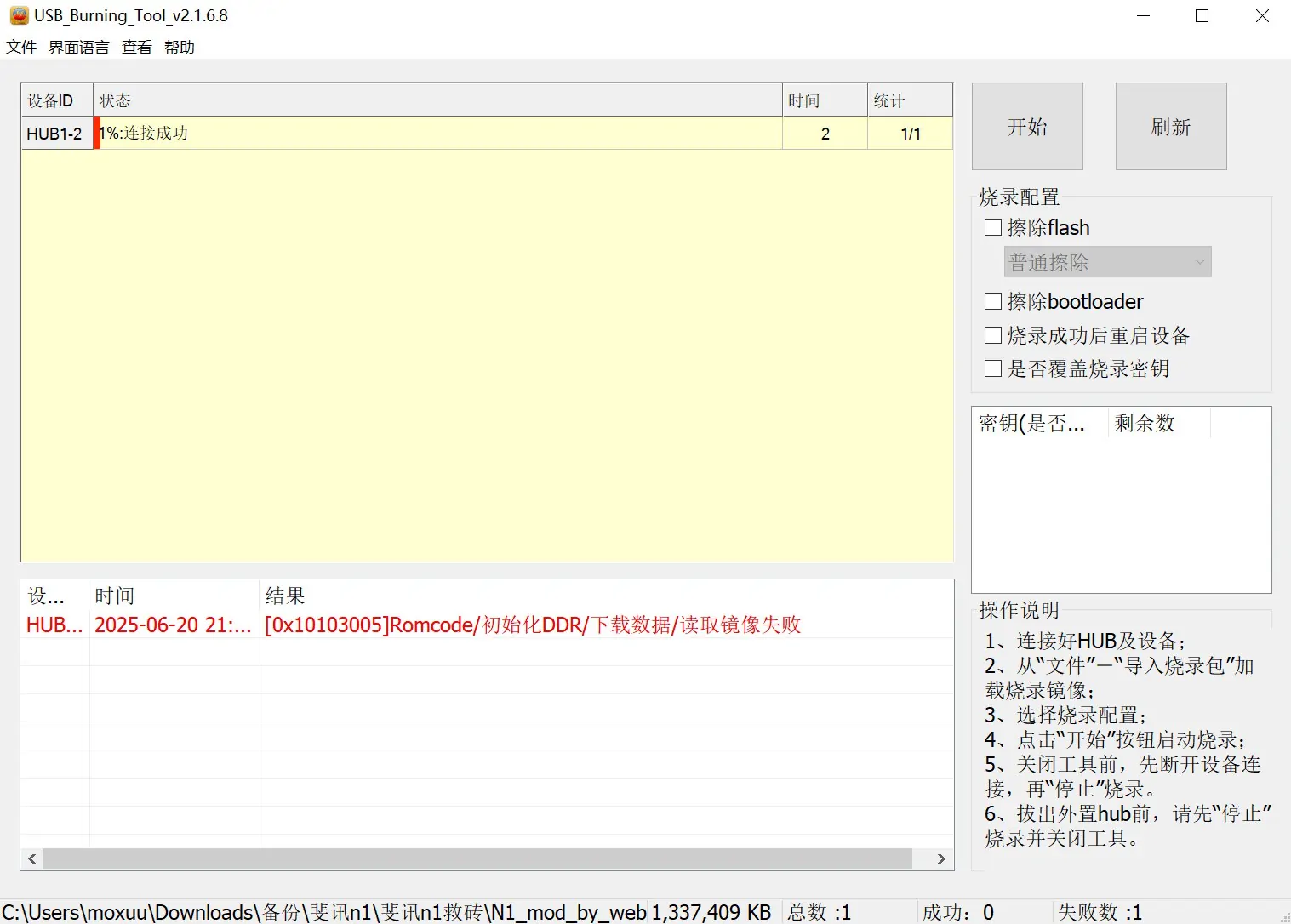
卡
4%:常见原因之一是 USB 供电或接口稳定性问题,但并不是唯一原因。更稳妥的处理方式是换 USB 口、换电脑、换固件交叉排查;我自己最后是换到 Intel 笔记本才继续成功。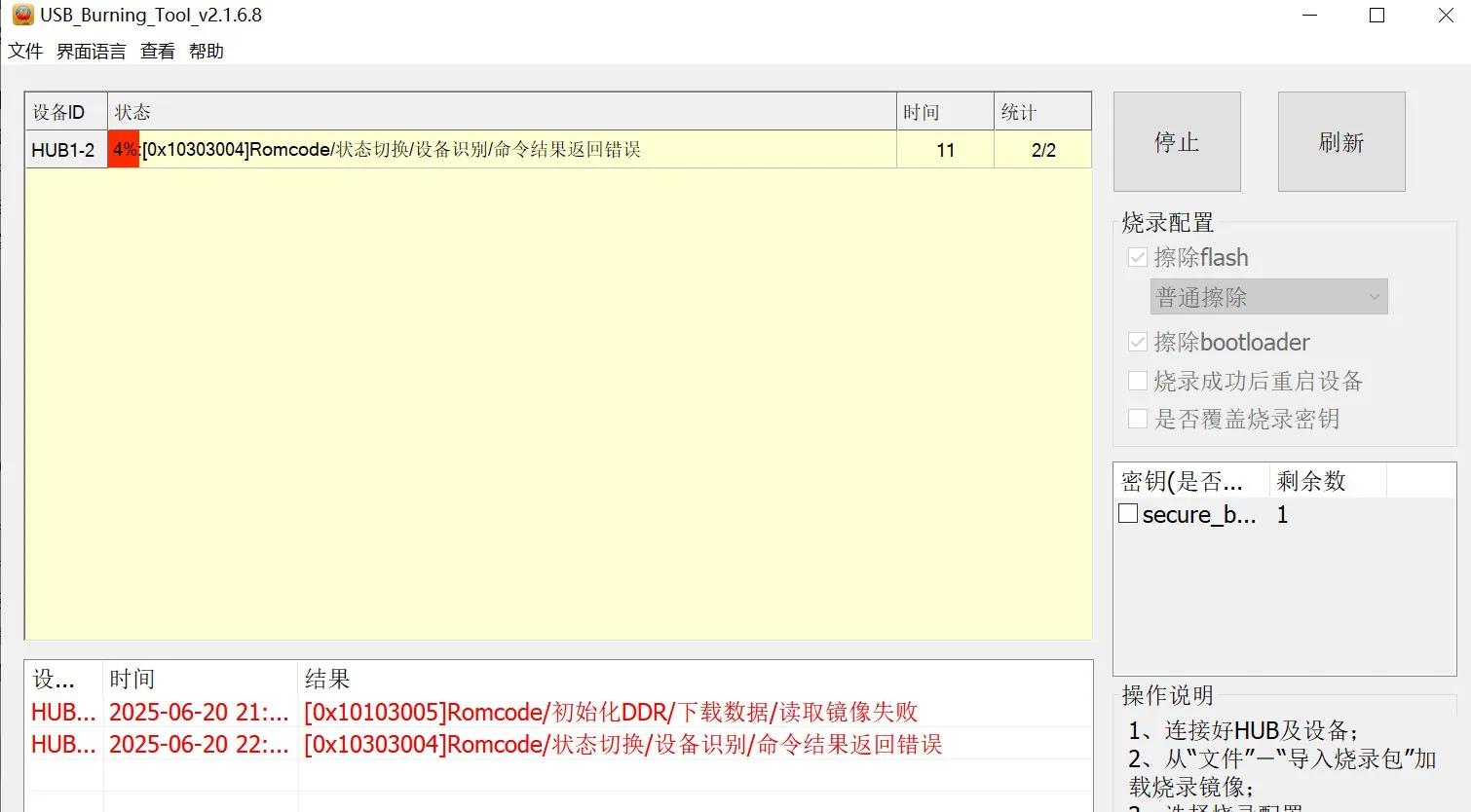
卡
26%:社区里有人建议先改刷 N1 原厂包aml_upgrade_package_sandalphon过渡,再继续刷目标固件;如果手头已经有验证过更稳的包,也可以直接换兼容性更好的包继续尝试。
我的最终方案
最后我实际跑通的办法如下:
借一台 Intel CPU 的笔记本。
短接进入线刷模式。
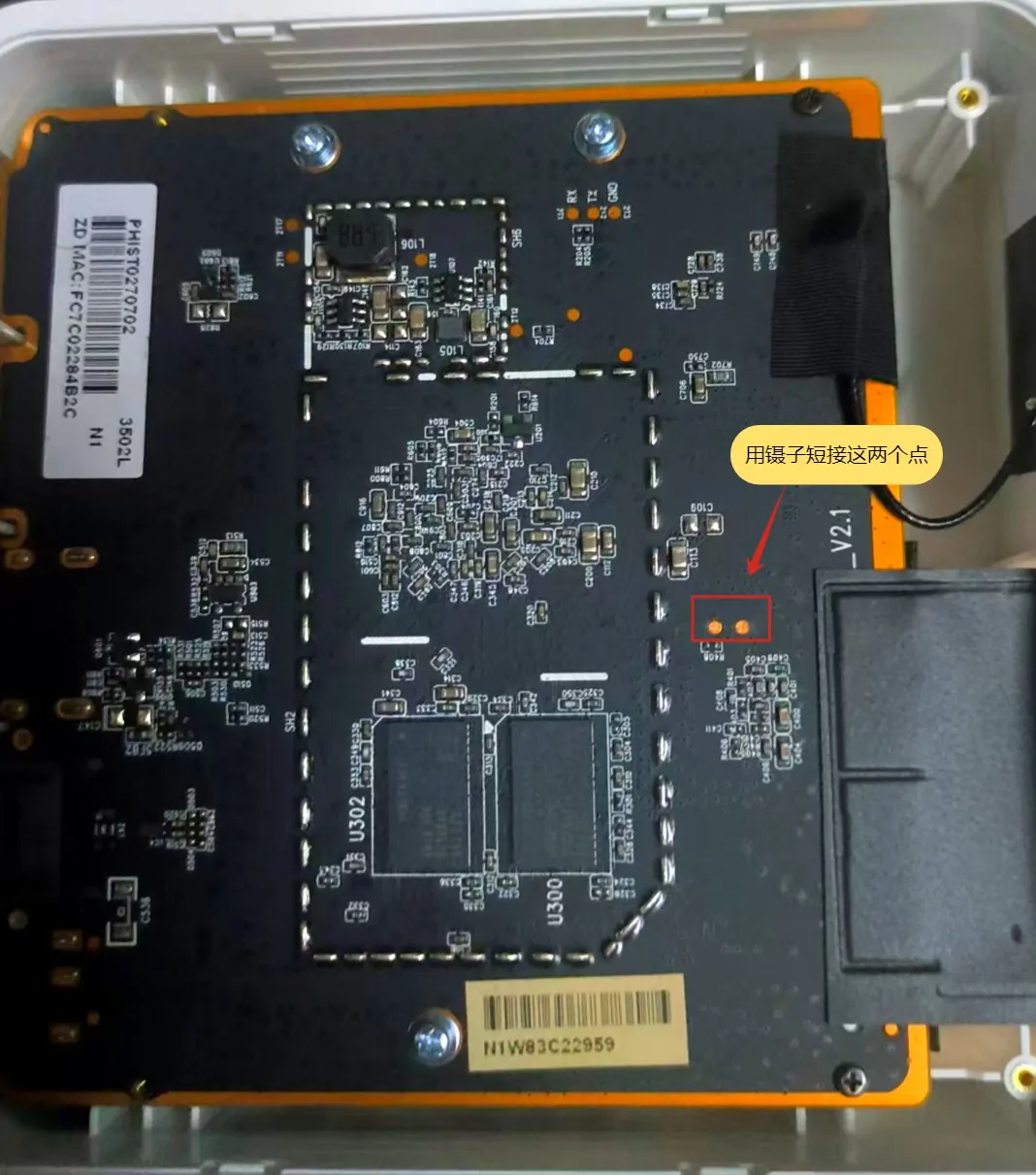
先刷入 T1 固件,并勾选
擦除 flash和擦除 bootloader。再刷入 RUSH 固件,取消勾选
擦除 flash和擦除 bootloader。再刷入 YYF 固件,确认机器已经可以正常刷入系统。
最后我选择了 Webpad 的固件作为实际使用方案,淘宝买的后配遥控器可以正常开关机。

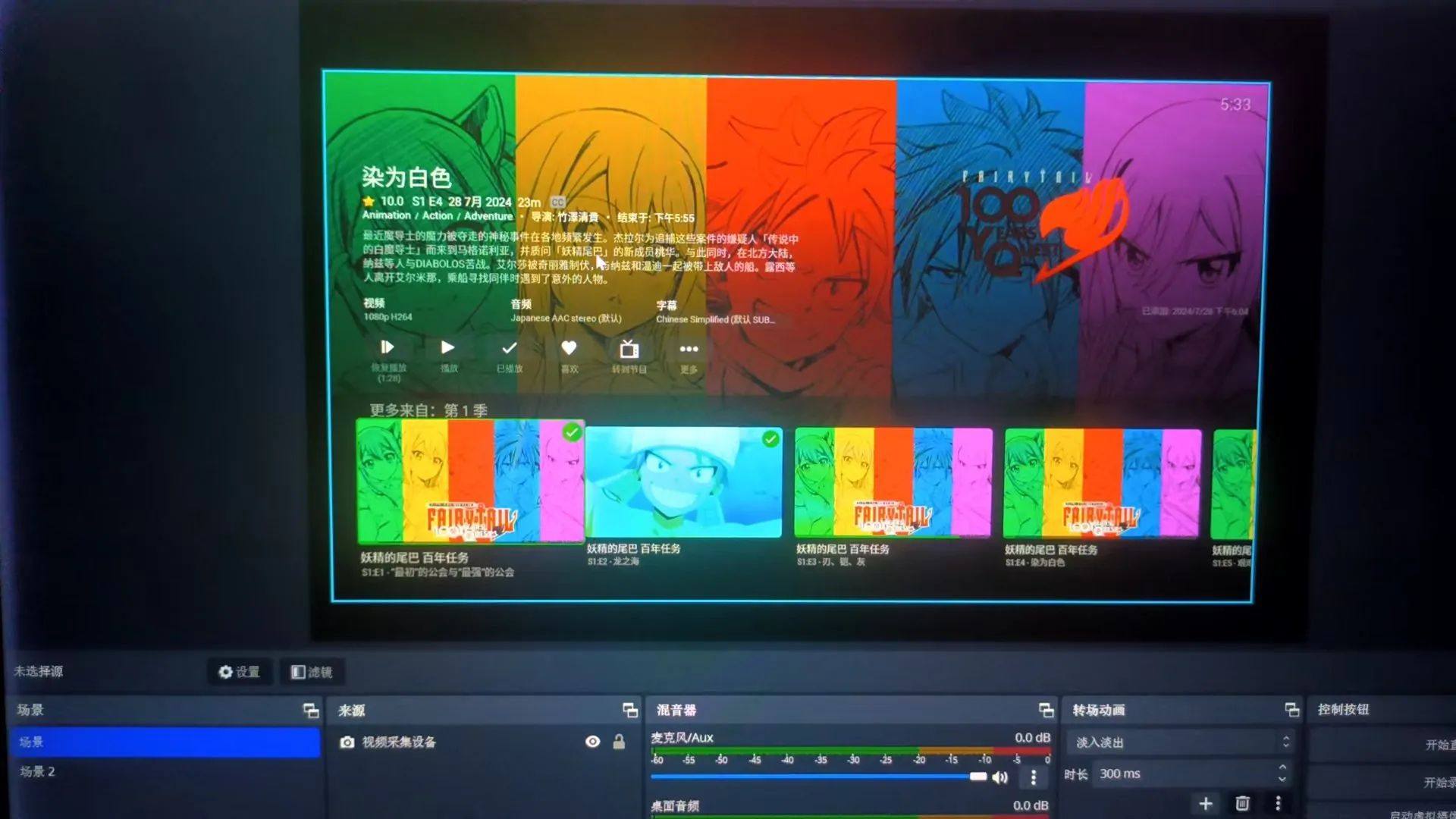
刷入后还要做的事
- 首次进入系统后,建议先恢复出厂设置,避免遗留配置带来各种小问题。
- 如果需要适配遥控器,可以参考恩山社区这篇帖子: https://www.right.com.cn/FORUM/forum.php?mod=viewthread&tid=8417645&extra=&highlight=n1%2B%E9%81%A5%E6%8E%A7%E5%99%A8&page=1
参考
- https://pockies.github.io/2019/03/07/phicomm-n1/ 这篇文章可以快速找到一些会用到的固件
- https://blog.csdn.net/my88site/article/details/128753895
- https://blog.csdn.net/itas109/article/details/126076760
- https://luotianyi.vc/1346.html ddbr 恢复教程
- https://www.cnblogs.com/Undefined443/p/18384766
- https://www.bilibili.com/video/BV1mJ411g7fS/?spm_id_from=333.337.search-card.all.click&vd_source=75ba9ed7e36ca38708e502a1d1eac076